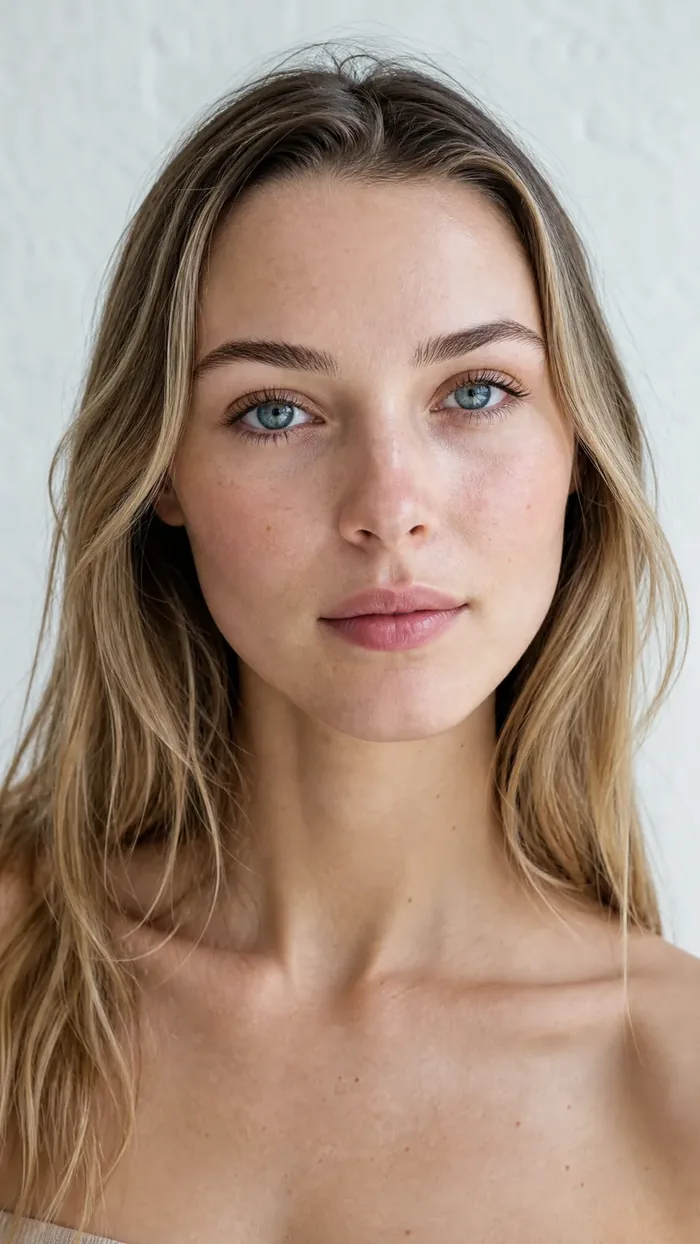
Edycja zdjęć AI po polsku, czyli jak zmienić fragment zdjęcia opisem albo pędzlem, a resztę zostawić bez zmian
W StarterVideo zmieniasz fragment zdjęcia na dwa sposoby: zamalowujesz miejsce Pędzlem albo piszesz zmianę w Edycji opisem, a oryginał zostaje w galerii. Edycja opisem kosztuje od 0,33 zł za jedną zmianę, bez abonamentu, a cenę każdego narzędzia widzisz na przycisku.
W StarterVideo edytujesz zdjęcie AI po polsku na dwa sposoby: zamalowujesz fragment Pędzlem albo opisujesz zmianę w Edycji opisem, a jedna zmiana opisem kosztuje od 0,33 zł. Przy Pędzlu reszta zdjęcia zostaje taka sama, a oryginał w obu narzędziach czeka w galerii bez zmian.
StarterVideo to polska platforma AI bez abonamentu, w której za kredyty generujesz zdjęcia, wideo, awatary, lektora i muzykę w najlepszych modelach, a cenę w kredytach widzisz przed każdą generacją. Oba narzędzia edycji pracują na Seedream 5.5, najnowszym modelu zdjęć ByteDance. Działają na zdjęciach z galerii Obrazów i na zdjęciach wgranych z telefonu albo komputera.
Co zrobisz w edycji zdjęć AI w StarterVideo
W StarterVideo okno „Edytuj zdjęcie” ma cztery narzędzia, a dwa z nich służą do zmiany fragmentu. Każde robi co innego:
| Narzędzie | Co robi | Przycisk |
|---|---|---|
| Pędzel | zmienia tylko zamalowany fragment: podmienia, usuwa albo dodaje | „Zmień zaznaczone” |
| Edycja opisem | zmienia zdjęcie według zdania, np. porę dnia albo kolor ściany | „Zmień zdjęcie” |
| Zamień postać | stawia osobę z drugiego zdjęcia w miejscu osoby na zdjęciu | „Zamień postać” |
| Naturalna skóra | dodaje skórze pory i drobną fakturę, bez zmiany twarzy | „Popraw skórę” |
Ten poradnik dotyczy dwóch pierwszych, bo to one odpowiadają na pytanie, jak zmienić coś na zdjęciu i nie zepsuć reszty. Nowy obraz na podstawie zdjęcia, czyli inną scenę, inne tło i inny styl, robisz w Obrazach, co opisuję w artykule generator obrazów AI na podstawie zdjęcia.
Jak zmienić fragment zdjęcia pędzlem krok po kroku
Pędzlem w StarterVideo zmieniasz tylko to miejsce, które zamalujesz. Panel mówi wprost: „Zmieniamy tylko zamalowany fragment, reszta zdjęcia zostaje taka sama.”
- Otwórz zdjęcie. W galerii Obrazów kliknij na kafelku „Edytuj”, a otworzy się okno „Edytuj zdjęcie”. Własne zdjęcie wgrasz w Narzędziach, w kafelku „Pędzel”.
- Wybierz tryb: „Zmień”, „Usuń” albo „Dodaj”.
- Zamaluj miejsce. Przy pędzlu masz „Maluj” i „Gumka”, suwak „Grubość” oraz przyciski „Cofnij” i „Wyczyść”.
- Napisz po polsku, co ma się tam pojawić. Pole nazywa się „Co ma się pojawić w zamalowanym miejscu”, w trybie Usuń „Co usunąć (nieobowiązkowe)”, a w trybie Dodaj „Co dodać w zamalowanym miejscu”.
- Kliknij „Zmień zaznaczone”. Cena stoi na tym przycisku.
Po zmianie widzisz napis „Gotowe. Zdjęcie jest w galerii, oryginał bez zmian.” Przytrzymaj zdjęcie, aby porównać je z wersją sprzed zmiany.
Po generacji StarterVideo skleja wynik z oryginałem po zamalowanym miejscu, z delikatnie rozmytą krawędzią. Poza zaznaczeniem zostają więc piksele Twojego zdjęcia, a nie nowy obraz zbliżony do oryginału. Jeśli model przesunie kadr, sklejenie dałoby podwójny obraz na krawędzi, więc wtedy dostajesz sam wynik modelu. Gdy nowy przedmiot ma rzucać cień albo odbijać światło obok, zaznacz „Pozwól na światło i cień poza zaznaczeniem”.
Jak usunąć przedmiot ze zdjęcia AI
Przedmiot usuwasz w StarterVideo Pędzlem w trybie „Usuń”: zamalowujesz go, a model odbudowuje to, co było za nim. Opis jest tu nieobowiązkowy, bo zamalowanie samo mówi, co ma zniknąć.
Tak usuwam przewód na ścianie, przechodnia w tle, kubek ze stołu albo napis na koszulce. Model przedłuża tło, linie, faktury i cienie wokół zamalowanego miejsca. Gdy przedmiot jest duży, zamaluj go w dwóch krokach: najpierw jedną część, potem przycisk „Edytuj wynik dalej” i drugą część.
Jak dodać do zdjęcia przedmiot, którego tam nie ma
Nowy przedmiot dodajesz w StarterVideo trybem „Dodaj”: zamalowujesz miejsce i piszesz, co ma tam stanąć, na przykład „filiżanka kawy na stole”. Model dopasowuje skalę, cień i odbicia do światła zdjęcia.
Masz zdjęcie konkretnego produktu? W trybie Dodaj pojawia się pole „Zdjęcie elementu (nieobowiązkowe)” z przyciskami „Wgraj z dysku” i „Z galerii”. Model dostaje wtedy wzór kształtu, kolorów i etykiety produktu. Pędzel z dodanym zdjęciem elementu kosztuje w StarterVideo nieco więcej, bo do modelu idzie trzecie zdjęcie.
Jak zmienić zdjęcie samym opisem
Edycja opisem w StarterVideo zmienia zdjęcie według jednego zdania, bez zamalowywania. Panel mówi: „Napisz, co zmienić na całym zdjęciu.” Wynik dostajesz w kadrze Twojego zdjęcia.
- W oknie „Edytuj zdjęcie” wybierz „Edycja opisem”, a w Narzędziach kafelek „Edycja”.
- W polu „Co zmienić” napisz po polsku jedną zmianę, na przykład „zmień porę dnia na zachód słońca”.
- Kliknij „Zmień zdjęcie”. W StarterVideo jedna taka zmiana kosztuje od 0,33 zł.
Edycję opisem biorę do zmian, które dotyczą całego kadru: pora dnia, pogoda, kolor ścian, nastrój światła. Gdy zmiana dotyczy jednego miejsca, wybieram Pędzel, bo wtedy poza zaznaczeniem zostaje moje zdjęcie. Nową aranżację całego pokoju ze zdjęcia robię w panelu Obrazy, krok po kroku w poradniku wizualizacja wnętrz AI.
Ile razy możesz poprawiać to samo zdjęcie
Tyle, ile potrzebujesz: w StarterVideo po każdej zmianie klikasz „Edytuj wynik dalej” i poprawiasz następny szczegół. Każdy wynik to nowy plik w galerii, więc do każdej wersji możesz wrócić.
Seedream 5.5 został zbudowany właśnie do takiej pracy. ByteDance pokazał w zapowiedzi z 9.11.2026 jedno zdjęcie osoby edytowane 100 razy z rzędu, w którym niezmieniane miejsca zostały zachowane. To pokaz twórcy modelu na jednym przykładzie, nie test StarterVideo. Z moich generacji: Seedream 5.5 daje dziś najlepszy realizm i trzyma postać, skórę i detale, także przy kolejnych poprawkach. Więcej o modelu piszę w artykule Seedream 5.5 po polsku.
Ile kosztuje edycja zdjęć AI
Edycja opisem kosztuje w StarterVideo od 0,33 zł za jedną zmianę, a cena nie zależy od wielkości Twojego zdjęcia. Pędzel kosztuje nieco więcej, bo do modelu idzie Twoje zdjęcie i drugie, z zaznaczeniem. Dokładną cenę każdego narzędzia widzisz na przycisku, zanim klikniesz.
- Kredyty kupujesz raz, w jednorazowym pakiecie.
- Nie ma miesięcznej opłaty.
- Nie podajesz karty, żeby zacząć.
99% generacji kończy się sukcesem, a nieudane wracają w kredytach automatycznie. Ceny samego modelu Seedream 5.5 w każdym rozmiarze opisuję w artykule Seedream 5.5 cena.
Czyje zdjęcia możesz edytować
Edytujesz w StarterVideo własne zdjęcia, zdjęcia wygenerowane na platformie i zdjęcia osób, które się na to zgodziły. Regulamin pozwala używać wizerunku realnej osoby tylko wtedy, gdy to Twój własny wizerunek albo masz wyraźną, udokumentowaną zgodę tej osoby. Zdjęć dzieci do takich zmian nie używasz.
Wszystko, co wygenerujesz w StarterVideo, możesz wykorzystać komercyjnie zgodnie z regulaminem i prawem. Gdy chcesz, żeby ta sama osoba wracała na kolejnych zdjęciach, przeczytaj poradnik spójna postać AI.
Najczęstsze pytania
Jak przerobić zdjęcie za pomocą AI?
W StarterVideo otwórz zdjęcie przyciskiem „Edytuj”, zamaluj Pędzlem miejsce do zmiany i napisz po polsku, co ma się tam pojawić. Zmianę całego kadru, na przykład pory dnia, zrobisz w Edycji opisem.
Czy edycja zdjęć AI jest za darmo?
W StarterVideo nie ma darmowych generacji, ale nie ma też abonamentu. Edycja opisem kosztuje od 0,33 zł za zmianę, a najmniejszy pakiet to 39,00 zł za 3300 kredytów.
Czy mogę edytować własne zdjęcie z telefonu?
Tak. W Narzędziach wgrywasz zdjęcie z telefonu albo komputera do kafelka „Pędzel” albo „Edycja”. Zdjęcie z iPhone'a w formacie HEIC zapisz najpierw jako JPG albo PNG.
Czy reszta zdjęcia się nie zmieni?
Przy Pędzlu zmienia się zamalowane miejsce: StarterVideo skleja wynik z oryginałem, więc poza zaznaczeniem zostają piksele Twojego zdjęcia, o ile model nie przesunie kadru. Edycja opisem pracuje na całym zdjęciu, więc w poleceniu napisz też, co ma zostać bez zmian.
Czy oryginał zdjęcia zostaje?
Tak. Każda zmiana zapisuje się w galerii jako nowy plik, a oryginał zostaje bez zmian.
Jak usunąć osobę albo przedmiot ze zdjęcia?
Wybierz Pędzel w trybie „Usuń”, zamaluj osobę albo przedmiot razem z cieniem i kliknij „Zmień zaznaczone”. Model odbuduje tło za nim.
Jaka aplikacja AI do przerabiania zdjęć działa po polsku?
StarterVideo działa w przeglądarce na telefonie i komputerze, cały panel jest po polsku, a polecenie zmiany piszesz po polsku. Nie instalujesz osobnej aplikacji.
Czy mogę edytować to samo zdjęcie wiele razy?
Tak. Po każdej zmianie klikasz „Edytuj wynik dalej”. ByteDance pokazał w zapowiedzi Seedream 5.5 jedno zdjęcie edytowane 100 razy z rzędu z zachowaniem niezmienianych miejsc.
Źródła i data sprawdzenia
- Pokaz 100 edycji jednego zdjęcia: wpis zespołu ByteDance Seed z 9.11.2026, seed.bytedance.com, odczyt 12.11.2026.
- Narzędzia, napisy przycisków i ceny edycji: okno „Edytuj zdjęcie” i Narzędzia StarterVideo, stan na 12.11.2026.